



[基本サービス]メニューをクリックしてください。
「メニュー選択」画面が表示されますので、[ペイジー(税金・各種料金支払)]ボタンをクリックしてください。

ペイジー(税金・各種料金支払)
お申込みいただいた口座から税金や公共料金、各種料金の支払いを行うことができます。
また、支払いを行った過去100日分の取引履歴を確認することができます。
税金・各種料金の支払い
※以下は民間企業へお支払いになる場合の手順です。
1.
![[BSSK001]メニュー選択画面](img/BSSK001-5.gif "[BSSK001]メニュー選択画面")
2.
「作業内容選択」画面が表示されます。
[ペイジー(税金・各種料金支払)払込]ボタンをクリックしてください。
[ペイジー(税金・各種料金支払)払込]ボタンをクリックしてください。
![[BSNS001]作業内容選択画面](img/BSNS001.gif "[BSNS001]作業内容選択画面")
3.
「支払口座選択」画面が表示されます。
支払口座を選択し、[次へ]ボタンをクリックしてください。
支払口座を選択し、[次へ]ボタンをクリックしてください。
![[BSNS002]支払口座選択画面](img/BSNS002.gif "[BSNS002]支払口座選択画面")
4.
「収納機関番号入力」画面が表示されます。
払込書に記載されている収納機関番号を入力し、[次へ]ボタンをクリックしてください。
払込書に記載されている収納機関番号を入力し、[次へ]ボタンをクリックしてください。
![[BSNS003]収納機関番号入力画面](img/BSNS003.gif "[BSNS003]収納機関番号入力画面")
収納機関番号は、払込書に記載されている半角の数字(5桁)を入力してください。
5.
「払込情報入力」画面が表示されます。
お客様番号を入力のうえ、払込書を照会する方式を選択し、[次へ]ボタンをクリックしてください。
※この画面は収納機関がパスワード方式を採用している場合に表示される画面です。
※これ以降は、確認番号方式で払込書を照会した場合の操作方法を例として説明します。
お客様番号を入力のうえ、払込書を照会する方式を選択し、[次へ]ボタンをクリックしてください。
※この画面は収納機関がパスワード方式を採用している場合に表示される画面です。
※これ以降は、確認番号方式で払込書を照会した場合の操作方法を例として説明します。
確認番号方式:
払込書に記載された「お客様番号」によりお客さまを確認し、払込情報を確定する方式
払込情報表示パスワード方式:
収納機関から発行されたパスワードの入力によりお客さまを確認し、払込情報を確定する方式
![[BSNS004]払込情報入力画面](img/BSNS004.gif "[BSNS004]払込情報入力画面")
払込書に記載された「お客様番号」によりお客さまを確認し、払込情報を確定する方式
払込情報表示パスワード方式:
収納機関から発行されたパスワードの入力によりお客さまを確認し、払込情報を確定する方式
収納機関によっては「指定方法選択」が表示されず、「確認番号」が表示される場合があります。
お客様番号には、払込書に記載されているお客様番号の『-』(ハイフン)を除いて入力してください。
収納機関が国庫金・地方公共団体の場合は、お客様番号のかわりに納付番号・納付区分の入力が必要となります。
6.
「払込金額指定」画面が表示されます。
払込みを行う払込書を選択し、[次へ]ボタンをクリックしてください。
払込みを行う払込書を選択し、[次へ]ボタンをクリックしてください。
![[BSNS005]払込金額指定画面](img/BSNS005.gif "[BSNS005]払込金額指定画面")
金額未記載の払込書の場合は、ここで「払込金額」を入力する画面が表示されます。
7.
「払込内容確認」画面が表示されます。
内容をご確認後、確認用パスワードおよびトランザクション認証番号を入力し、[実行]ボタンをクリックしてください。
内容をご確認後、確認用パスワードおよびトランザクション認証番号を入力し、[実行]ボタンをクリックしてください。
![[BSNS006]払込内容確認画面](img/BSNS006.gif "[BSNS006]払込内容確認画面")
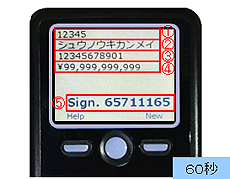
トランザクション認証番号は、画面に表示される内容と、トランザクション認証用トークンに表示される
①収納機関番号
②払込先(カナ)
③お客様番号
④払込金額
が同じであることを確認し、入力してください。
国庫金・地方公共団体への払込みの場合、トランザクション認証番号入力欄は表示されません。
[印刷]ボタンをクリックすると、印刷用PDFファイルが表示されます。
[ソフトウェアキーボードを開く]ボタンをクリックすると、画面上に文字ボタンを表示させ、マウス操作によりパスワードを入力することができます。
8.
「払込結果」画面が表示されます。
ご確認後、[ホームへ]ボタンをクリックすると、「トップページ」画面が表示されます。
ご確認後、[ホームへ]ボタンをクリックすると、「トップページ」画面が表示されます。
「払込金額指定」画面で複数の払込書にチェックをつけた場合、[次の払込を実行]ボタンが表示されます。
[次の払込を実行]ボタンをクリックすると次の「払込結果」画面が表示されます。
未納の払込書がある場合、[他の払込情報入力へ]ボタンが表示されます。
[他の払込情報入力へ]ボタンをクリックすると、「払込情報入力」画面が表示されます。
[印刷]ボタンをクリックすると、印刷用PDFファイルが表示されます。