



[管理者メニュー]をクリックしてください。
「メニュー選択」画面が表示されますので、[利用者管理]ボタンをクリックしてください。

利用者管理
「『しがぎん』Bizダイレクト」をご利用いただく利用者(社員)のID登録/変更/削除、サービス停止/解除、パスワード変更、電子証明書失効、トランザクション認証利用停止解除、トランザクション認証トークン失効ができます。
利用者(社員)のID登録
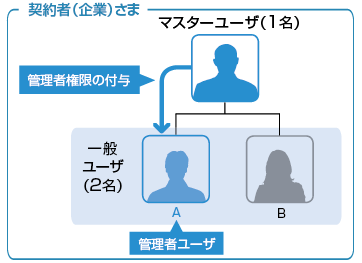
・最初に登録する「ログインID」を所有される方を「マスターユーザ」とし、マスターユーザは最大2名分の利用者(社員)登録を行うことができます。(マスターユーザを含め、1契約最大3名までご利用可能です。)
・マスターユーザは、利用者(社員)を管理者ユーザおよび一般ユーザとして登録し、そのユーザごとにサービスの利用権限、利用可能口座等を設定することができます。
・管理者権限を付与された管理者ユーザは、企業管理および利用者管理(利用者(社員)のID登録/変更/削除)を行うことが可能です。
※マスターユーザおよび管理者ユーザのログイン時のみ表示されます。
1.
![[BSSK001]メニュー選択画面](img/BSSK001_3-1.gif "[BSSK001]メニュー選択画面")
2.
「作業内容選択」画面が表示されます。
[利用者(社員)のID登録/変更/削除]ボタンをクリックしてください。
[利用者(社員)のID登録/変更/削除]ボタンをクリックしてください。
![[BRSK001]作業内容選択画面](img/BRSK001-2.gif "[BRSK001]作業内容選択画面")
3.
「利用者一覧」画面が表示されます。
[新規登録]ボタンをクリックしてください。
[新規登録]ボタンをクリックしてください。
![[BRSK005]利用者一覧画面](img/BRSK005.gif "[BRSK005]利用者一覧画面")
4.
「利用者登録[基本情報]」画面が表示されます。
一般ユーザのログインID、ログインパスワード、利用者名、メールアドレス、管理者権限、スマートフォン利用有無を設定し、[次へ]ボタンをクリックしてください。
一般ユーザのログインID、ログインパスワード、利用者名、メールアドレス、管理者権限、スマートフォン利用有無を設定し、[次へ]ボタンをクリックしてください。
![[BRSK006]利用者登録[基本情報]画面](img/BRSK006.gif "[BRSK006]利用者登録[基本情報]画面")
ログインIDおよびログインパスワードは、マスターユーザおよび管理者ユーザが任意の文字列をお決めいただいて入力してください。
・半角英数字記号6文字以上12文字以内で入力してください。
・英字は大文字と小文字を区別します。
・英字のみ、数字のみを入力することはできません。(英数字混在必須)
・入力されたログインIDが既に他のお客さまにより登録されている場合、新たに登録できません。
ログインIDおよびログインパスワードはそれぞれ異なる文字列を入力してください。
スマートフォンをご利用する利用者(社員)の場合、スマートフォン専用画面でログインする際に、「ログインID」および「ログインパスワード」が必要になりますので、利用者(社員)へ必ずお伝えください。
[ソフトウェアキーボードを開く]ボタンをクリックすると、画面上に文字ボタンを表示させ、マウス操作によりパスワードを入力することができます。
5.
![[BRSK007]利用者登録[権限]画面](img/BRSK007.gif "[BRSK007]利用者登録[権限]画面")
| 【明細照会】 | ||
| サービス利用権限 | 説明 | |
|---|---|---|
| 残高照会 | 照会 | 明細照会を可能とするサービスをチェックしてください。 |
| 入出金明細 照会 |
||
【資金移動】 | ||
| 総合振込 | 依頼 (画面入力) |
総振データの作成/編集/削除/状況照会/引戻しができます。 |
| 依頼 (ファイル 受付) |
外部ファイル送信による総振データの作成/編集/削除/状況照会/引戻しができます。 | |
| 振込先管理 | 総合振込における振込先の登録/変更/削除ができます。 | |
| 全取引照会 |
企業内の他の利用者が依頼者/承認者となっている取引を含む総合振込全取引の照会ができます。 | |
| 給与・賞与振込 | 依頼 (画面入力) |
給振データの作成/編集/削除/状況照会/引戻しができます。また総合振込のデータ作成時に給与・賞与振込先を参照もできます。 |
| 依頼 (ファイル 受付) |
外部ファイル送信による給振データの作成/編集/削除/状況照会/引戻しができます。 | |
| 振込先管理 | 給与・賞与振込における振込先の登録/変更/削除ができます。 | |
| 全取引照会 |
企業内の他の利用者が依頼者/承認者となっている取引を含む給与・賞与振込全取引の照会ができます。 | |
| 口座振替 | 依頼 (画面入力) |
口振データの作成/編集/削除/照会/引戻しができます。 |
| 依頼 (ファイル 受付) |
外部ファイル送信による口振データの作成/編集/削除/状況照会/引戻しができます。 | |
| 口振先管理 | 口座振替における口振先の登録/変更/削除ができます。 | |
| 全取引照会 |
企業内の他の利用者が依頼者/承認者となっている取引を含む全取引の状況照会ができます。 | |
| 口座振替 結果照会 |
口座振替の結果照会ができます。 | |
| 地方税納入 サービス |
依頼 (画面入力) |
納入データの作成/編集/削除/照会/引戻しができます。 |
| 依頼 (ファイル 受付) |
外部ファイル送信による納入データの作成/編集/削除/照会/引戻しができます。 | |
| 納入先管理 | 地方税納入サービスにおける納入先の登録/変更/削除ができます。 | |
| 全取引照会 |
企業内の他の利用者が依頼者/承認者となっている取引を含む地方税納入サービス全取引の照会ができます。 | |
【承認】 | ||
| 承認 | 総合振込 |
承認権限を付与するサービスをチェックしてください。 チェックしたサービスの承認/差戻し/削除/承認取消ができます。 |
| 給与・賞与 振込 |
||
| 口座振替 | ||
| 地方税納入 サービス |
||
| 【明細照会】 | ||
| サービス利用権限 | 説明 | |
|---|---|---|
| 残高照会 | 照会 | 明細照会を可能とするサービスをチェックしてください。 |
| 入出金明細 照会 |
||
【資金移動】 | ||
| 総合振込 | 依頼 (画面入力) |
総振データの作成/編集/削除/状況照会/引戻しができます。 |
|---|---|---|
| 依頼 (ファイル 受付) |
外部ファイル送信による総振データの作成/編集/削除/状況照会/引戻しができます。 | |
| 振込先管理 | 総合振込における振込先の登録/変更/削除ができます。 | |
| 全取引照会 |
企業内の他の利用者が依頼者/承認者となっている取引を含む総合振込全取引の照会ができます。 | |
| 給与・賞与振込 | 依頼 (画面入力) |
給振データの作成/編集/削除/状況照会/引戻しができます。また総合振込のデータ作成時に給与・賞与振込先を参照もできます。 |
| 依頼 (ファイル 受付) |
外部ファイル送信による給振データの作成/編集/削除/状況照会/引戻しができます。 | |
| 振込先管理 | 給与・賞与振込における振込先の登録/変更/削除ができます。 | |
| 全取引照会 |
企業内の他の利用者が依頼者/承認者となっている取引を含む給与・賞与振込全取引の照会ができます。 | |
| 口座振替 | 依頼 (画面入力) |
口振データの作成/編集/削除/照会/引戻しができます。 |
| 依頼 (ファイル 受付) |
外部ファイル送信による口振データの作成/編集/削除/状況照会/引戻しができます。 | |
| 口振先管理 | 口座振替における口振先の登録/変更/削除ができます。 | |
| 全取引照会 |
企業内の他の利用者が依頼者/承認者となっている取引を含む全取引の状況照会ができます。 | |
| 口座振替 結果照会 |
口座振替の結果照会ができます。 | |
| 地方税納入 サービス |
依頼 (画面入力) |
納入データの作成/編集/削除/照会/引戻しができます。 |
| 依頼 (ファイル 受付) |
外部ファイル送信による納入データの作成/編集/削除/照会/引戻しができます。 | |
| 納入先管理 | 地方税納入サービスにおける納入先の登録/変更/削除ができます。 | |
| 全取引照会 |
企業内の他の利用者が依頼者/承認者となっている取引を含む地方税納入サービス全取引の照会ができます。 | |
【承認】 | ||
| 承認 | 総合振込 |
承認権限を付与するサービスをチェックしてください。 チェックしたサービスの承認/差戻し/削除/承認取消ができます。 |
| 給与・賞与 振込 |
||
| 口座振替 | ||
| 地方税納入 サービス |
||
6.
「利用者登録[口座]」画面が表示されます。
利用可能口座を選択のうえ、利用者一回当たり限度額を入力し、[登録]ボタンをクリックしてください。
利用可能口座を選択のうえ、利用者一回当たり限度額を入力し、[登録]ボタンをクリックしてください。
![[BRSK008]利用者登録[口座]画面](img/BRSK008.gif "[BRSK008]利用者登録[口座]画面")
[詳細]ボタンをクリックすると、利用可能な口座の詳細が表示されます。
7.
「利用者登録確認」画面が表示されます。
内容をご確認後、確認用パスワードおよびトランザクション認証番号を入力し、[実行]ボタンをクリックしてください。
内容をご確認後、確認用パスワードおよびトランザクション認証番号を入力し、[実行]ボタンをクリックしてください。
![[BRSK012]利用者登録確認画面](img/BRSK012.gif "[BRSK012]利用者登録確認画面")
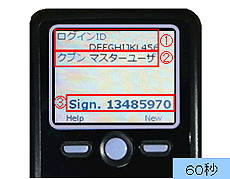
トランザクション認証番号は、画面に表示される内容と、トランザクション認証用トークンに表示される
①登録対象者のログインID
②利用者区分
が同じであることを確認し、入力してください。
[ソフトウェアキーボードを開く]ボタンをクリックすると、画面上に文字ボタンを表示させ、マウス操作によりパスワードを入力することができます。
8.
「利用者登録結果」画面が表示されます。
ご確認後、[ホームへ]ボタンをクリックすると、「トップページ」画面が表示されます。
ご確認後、[ホームへ]ボタンをクリックすると、「トップページ」画面が表示されます。
[印刷]ボタンをクリックすると、印刷用PDFファイルが表示されます。