



[データ伝送サービス]メニューをクリックしてください。
「メニュー選択」画面が表示されます。振込・口振・納入先を登録する取引種別に応じ、[総合振込][給与・賞与振込][口座振替][地方税納入サービス]ボタンをクリックしてください。

データ作成時の便利機能
総振・給振・口振・納入データ作成時に、検索条件としてご利用いただける振込・口振・納入先の登録/変更/削除、およびグループ名の登録・グループの編集を行うことができます。また、総振・給振・口振・納入データの照会・一時保存・データの編集・データの印刷、振込・口振・納入先情報の取込・出力を行うことができます。
振込・口振・納入先の変更/削除
登録した振込・口振・納入先情報を変更・削除することができます。
1.
![[BSSK001]メニュー選択画面](img/BSSK001_1-9.gif "[BSSK001]メニュー選択画面")
※以下は総合振込サービスの操作例です。
2.
「作業内容選択」画面が表示されます。
[振込先マスタの管理(登録・変更・削除)]ボタンをクリックしてください。
[振込先マスタの管理(登録・変更・削除)]ボタンをクリックしてください。
![[BSGF001]作業内容選択画面](img/BSGF001-11.gif "[BSGF001]作業内容選択画面")
振込・口振・納入先の管理については、それぞれ下記ページをご参照ください。
振込・口振・納入先グループの管理については、下記ページをご参照ください。
3.
「振込先新規登録・変更・削除」画面が表示されます。
変更する振込先を選択し、[変更]ボタンをクリックしてください。
変更する振込先を選択し、[変更]ボタンをクリックしてください。
![[BSFK002]振込先一覧画面](img/BSFK002-2.gif "[BSFK002]振込先一覧画面")
登録されている振込・口振・納入先を選択し、[削除]ボタンをクリックすると、振込・口振・納入先を削除することができます。
[複数選択削除へ]ボタンをクリックすると、チェックした振込・口振・納入先を一括して削除することができます。
[詳細]ボタンをクリックすると、振込・口振・納入先の詳細が表示されます。
[印刷]ボタンをクリックすると、印刷用PDFファイルが表示されます。
「経過期間中」と表示されている振込先口座(口振先口座・納入先)は、金融機関または支店が将来的に廃止または異動されます。
「店舗なし」と表示されている振込先口座(口振先口座・納入先)は、金融機関または支店が既に廃止または異動されています。
振込・口振・納入先の新規登録については、「振込・口振・納入先の登録」をご参照ください。
4.
「振込先情報変更」画面が表示されます。
修正する内容を入力し、[変更]ボタンをクリックしてください。
修正する内容を入力し、[変更]ボタンをクリックしてください。
![[BSFK004]振込先情報変更画面](img/BSFK004.gif "[BSFK004]振込先情報変更画面")
[金融機関名を検索]ボタンまたは[支店名を検索]ボタンをクリックすると、金融機関名、支店名を検索することができます。
5.
「トランザクション認証」画面が表示されます。
トランザクション認証番号を入力し、[認証]ボタンをクリックしてください。
※設定により本画面が表示されない場合があります。手順[6.]へお進みください。
トランザクション認証番号を入力し、[認証]ボタンをクリックしてください。
※設定により本画面が表示されない場合があります。手順[6.]へお進みください。
![[BSSK007]トランザクション認証画面](img/BSSK007_bsfk2.gif "[BSSK007]トランザクション認証画面")
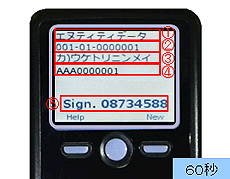
トランザクション認証番号は、画面に表示される内容と、トランザクション認証用トークンに表示される
①金融機関名(カナ)
②支店コード-科目コード-口座番号
③受取人名(カナ)
④EDI情報/顧客コード
が同じであることを確認し、入力してください。
6.
「振込先登録完了」画面が表示されます。
ご確認後、[ホームへ]ボタンをクリックすると、「トップページ」画面が表示されます。
ご確認後、[ホームへ]ボタンをクリックすると、「トップページ」画面が表示されます。