



[データ伝送サービス]メニューをクリックしてください。
「メニュー選択」画面が表示されます。振込・口振・納入先ファイルを取込する取引種別に応じ、[総合振込][給与・賞与振込][口座振替][地方税納入サービス]ボタンをクリックしてください。

データ作成時の便利機能
総振・給振・口振・納入データ作成時に、検索条件としてご利用いただける振込・口振・納入先の登録/変更/削除、およびグループ名の登録・グループの編集を行うことができます。また、総振・給振・口振・納入データの照会・一時保存・データの編集・データの印刷、振込・口振・納入先情報の取込・出力を行うことができます。
振込・口振・納入先ファイル取込
ファイル取込により振込・口振・納入先を一括して更新することができます。
※以下は総合振込の操作例です。
1.
![[BSSK001]メニュー選択画面](img/BSSK001_1-9.gif "[BSSK001]メニュー選択画面")
2.
「作業内容選択」画面が表示されます。
[その他管理]ボタンをクリックしてください。
[その他管理]ボタンをクリックしてください。
![[BSGF001]作業内容選択画面](img/BSGF001-10.gif "[BSGF001]作業内容選択画面")
3.
「振込先管理作業内容選択」画面が表示されます。
[マスタ登録 「ファイル取込」]ボタンをクリックしてください。
[マスタ登録 「ファイル取込」]ボタンをクリックしてください。
![[BSFK001]振込先管理作業内容選択画面](img/BSFK001.gif "[BSFK001]振込先管理作業内容選択画面")
振込・口振・納入先の管理については、それぞれ下記ページをご参照ください。
振込・口振・納入先グループの管理については、下記ページをご参照ください。
4.
「ファイル登録」画面が表示されます。
ファイル名を指定のうえ、ファイル形式、登録方法、登録支払金額、所属グループを選択し、総合振込の場合は手数料を選択して、[ファイル登録]ボタンをクリックしてください。
ファイル名を指定のうえ、ファイル形式、登録方法、登録支払金額、所属グループを選択し、総合振込の場合は手数料を選択して、[ファイル登録]ボタンをクリックしてください。
![[BSFK020]ファイル登録画面](img/BSFK020.gif "[BSFK020]ファイル登録画面")
[ファイルを選択]ボタンをクリックすると、ファイル選択ダイアログからファイル名を設定することができます。
5.
「ファイル登録確認」画面が表示されます。
内容をご確認後、[登録]ボタンをクリックしてください。
内容をご確認後、[登録]ボタンをクリックしてください。
![[BSFK021]ファイル登録確認画面](img/BSFK021.gif "[BSFK021]ファイル登録確認画面")
登録ファイルにエラーが存在する場合は、「ファイル登録エラー」画面が表示されます。
エラーを含む振込・口振・納入先を取り除き、正常分のみ取り込む場合は、[正常分のみ登録]ボタンをクリックしてください。
6.
「トランザクション認証」画面が表示されます。
トランザクション認証番号を入力し、[認証]ボタンをクリックしてください。
※設定により本画面が表示されない場合があります。手順[7.]へお進みください。
トランザクション認証番号を入力し、[認証]ボタンをクリックしてください。
※設定により本画面が表示されない場合があります。手順[7.]へお進みください。
![[BSSK007]トランザクション認証画面](img/BSSK007_bsfk.gif "[BSSK007]トランザクション認証画面")
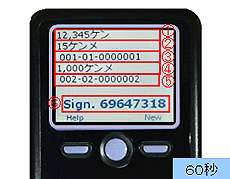
トランザクション認証番号は、画面に表示される内容と、トランザクション認証用トークンに表示される
①登録件数合計
②該当明細件数1
③振込先口座情報1
④該当明細件数2
⑤振込先口座情報2
が同じであることを確認し、入力してください。
7.
「ファイル登録完了」画面が表示されます。
ご確認後、[ホームへ]ボタンをクリックすると、「トップページ」画面が表示されます。
ご確認後、[ホームへ]ボタンをクリックすると、「トップページ」画面が表示されます。